Mostrando entradas con la etiqueta Tema 6: Inkscape. Mostrar todas las entradas

viernes, 10 de abril de 2015

LETRAS ISOMÉTRICAS

 Aquí tienes un tutorial:
TUTORIAL

miércoles, 14 de mayo de 2014

viernes, 28 de febrero de 2014

HACER LA SEÑAL DE PROHIBIDO

Hacer un logo parecido a éste que ponga:"PROHIBIDO PASAR A LA PISTA CON BEBIDAS Y ALIMENTOS"

Inventar una señal que signifique: "PROHIBIDO SENTARSE"

Repaso INSKCAPE

Aquí tenéis algunos logos para practicar para el examen


NUEVA TIENDA DE SMARTPHONES Y TABLETS

Vamos a abrir una nueva tienda en Totana de teléfonos móviles y tablets y queremos que diseñéis su logotipo.
Primero tenéis que ponerle un nombre, atractivo, pegadizo y fácil de recordar.
Después tenéis que hacer dos logos, uno corto, solo con un símbolo y otro largo donde aparezca el nombre.
Aquí os dejo un ejemplo


jueves, 27 de febrero de 2014

miércoles, 26 de febrero de 2014

Dibujos animados


LA CARA

Con las herramientas que ya conoces dibuja una cara

EL BARCO


MENÚ TRAYECTO


TRAYECTOS Y DEGRADADO

1.- Crea un sector de corona circular:
1.a) dibuja un círculo grande, dentro dibuja uno pequeño, selecciona y alinea los dos en horizontal y vertical y haz la diferencia.
1.b) con la corona seleccionada para que se vean las flechitas saca unas guías hizontal y vertical que pasen por el centro.
1.c) dibuja un rectángulo pegado a una de las guías que cubra media corona, selecciona todo y haz la diferencia. Tendrás una  semi-corona circular.
1.d) dibuja otro rectángulo que cubra la semi-corona, rótalo 30º y desplázalo para que pase por el centro y deje al descubierto solo el sector deseado. Selecciona las dos figuras y haz su diferencia.

2.- Aplícale al sector un degradado lineal: selecciona el sector, abre "Objeto --> Relleno y borde", marca en la pestaña de "Relleno" la herramienta de "Degradado lineal" y de las herramientas de la izquierda selecciona la de "Crear y editar degradados",  bajo el cubo de relleno. Desplaza los extremos de la línea de degradados que habrá aparecido sobre la figura a los puntos centrales de los arcos interno y externo del sector circular. Pulsando en cada uno de los dos nodos podrás elegir en la barra inferior de colores los dos que queramos para que degrade.

3.- Dibuja un círculo debajo del arco menor del sector y aplícale un degradado radial: repite los pasos del punto 2.- pero eligiendo "Degradado radial" en lugar de lineal. Cuando pulses la herramienta de editar degradados aparecerán tres nodos sobre el círculo. Muévelos para que queden como en la figura, selecciona el cuadradito y dale color blanco y luego al de la parte inferior de la circunferencia el color deseado. Estirando los brazos observa los cambios y déjalo como te guste.

viernes, 24 de mayo de 2013

jueves, 14 de marzo de 2013

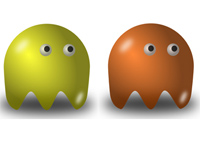
Fantasma del COMECOCOS

Vamos a dibujar el fantasma del famoso videojuego "Comecocos".

El proceso es bastante fácil. Solo necesitamos dibujar formas sencillas. Editar nodos y utilizar degradados y desenfoques.
El proceso sería el siguiente:
1. Dibujar un circulo. Utilizar la herramienta óvalo y mantener apretada la tecla Ctrl para que nos salga con forma circular.
2. Transforma el círculo en un trayecto con el menú (Trayecto-Objeto a trayecto).
3. Utiliza la herramienta Edición de nodos y crea dos nuevos nodos (haciendo doble clic) un poco por debajo del centro del círculo. 


4. Teniendo seleccionada la herramienta de edición de nodos pinchar en el nodo del lateral izquierdo que está por debajo del centro (el que hemos hecho nosotros) y arrastra hacia abajo.
5. Repite el proceso con el nodo del lateral derecho. Quedará algo parecido a la imagen.
6. Haz 4 nuevos nodos (2 en la parte inferior a la izquierda del centro y 2 a la derecha).


7. Seguimos utilizando la herramienta de selección de nodos y pinchamos en 2 de los nodos inferiores para hacer la parte inferior del fantasma. Debemos pinchar y arrastrar .
8. El fantasma debe parecerse a la imagen del centro.
9. Para conseguir el efecto de 3 dimensiones vamos a hacer un degradado radial. Primero debemos duplicar el fantasma y pintar el duplicado de color negro.


10. Haremos un degradado radial transparente en el centro y a un valor intermedio de transparencia en las orillas.
11. Los ojos los haremos con un circulo blanco que duplicaremos (Edición - Duplicar) y al que aplicamos el mismo degradado que hemos aplicado al cuerpo del fantasma.


12. Haremos otro circulo negro. Seleccionamos todas las partes del ojo, con la herramienta selección.
13. Agruparemos todo el ojo en (Objeto - Agrupar).
14. Duplicarmos el ojo (Edición - Duplicar) y colocaremos los 2 ojos en el lugar adecuado.


15. Para conseguir un mayor efecto de 3 dimensiones vamos a hacer 2 pequeños ovalos en el fantasma. Hacemos el óvalo.
16. Giramos el óvalo con la herramienta de selección haciendo clic 2 veces y haciendo clic y arrastrando en la flecha de la esquina.
17. Vamos a (Objeto - Relleno y borde). Aplicamos un desenfoque de 40 y una opacidad de 75.


18. Repetimos el proceso con el otro pequeño ovalo.
19. Vamos a hacer una sombra en la parte inferior del objeto. Para ello hacemos un ovalo. Le aplicamos desenfoque de 25 y opacidad de 80.
20. Situamos el óvalo por debajo del fantasma, con la herramienta selección y las herramientas de la barra superior de esta herramienta.

21. Si queremos podemos cambiar el color del fantasma modificando el color del cuerpo. Debemos tener en cuenta que la imagen que tiene el color es la primera que hicimos, que esta debajo del degradado radial. También podemos agruparlo si lo deseamos, cuando hayamos terminado.


22. Si queremos tambien podemos dar una textura diferente. Para ello podemos buscar la imagen de la textura que deseemos. Pulsamos en el menú (Archivo - Importar) y buscamos la imagen de la textura. En la pantalla que sale elegimos incrustar y aceptar. Si la imagen de la textura es demasiado pequeña la hacemos más grande. Ponemos la imagen del fantasma que tiene el color (la primera que hemos hecho) encima de la textura. 
23. Seleccionamos las 2 y damos al menú (Objeto - Recorte - Aplicar).
Volvemos a colocar en su sitio la imagen.
24. Quedaría como ves en la última imagen.


25. y 26. 2 ejemplos más de texturas aplicadas al fantasma.
27. También se le puede añadir más elementos como ves en la última imagen.